
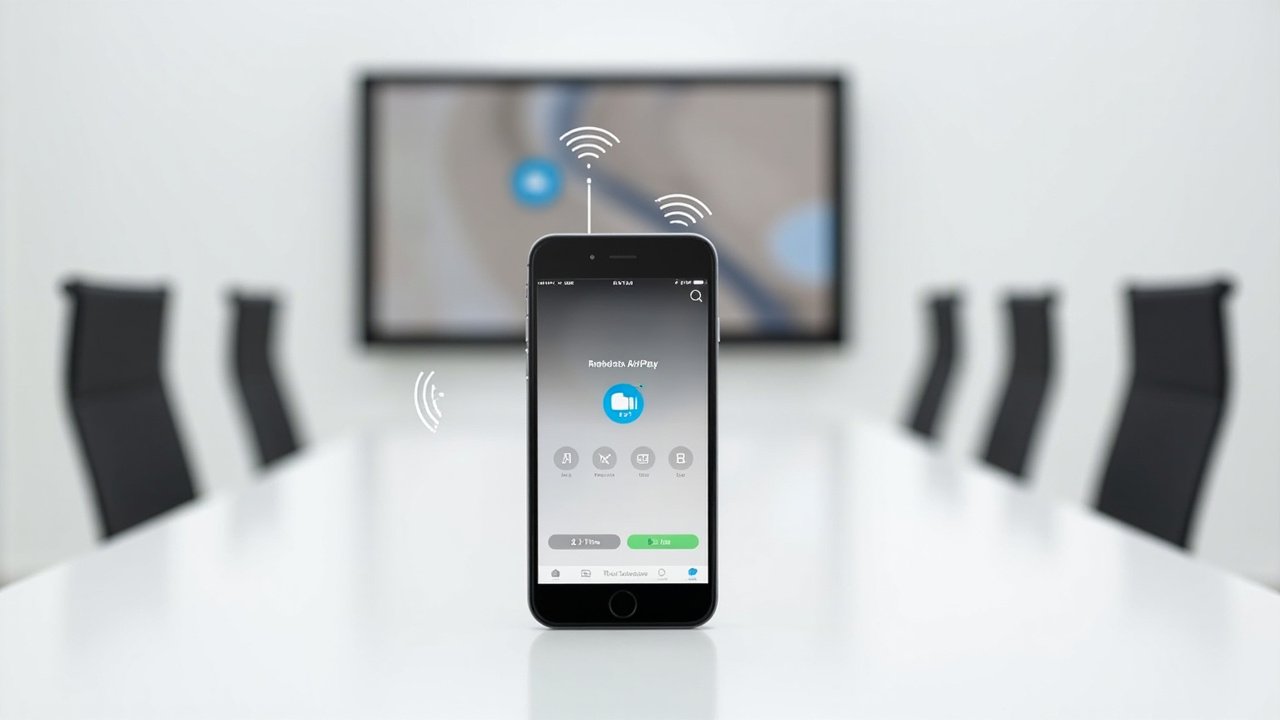
En escenarios de reuniones, enseñanza y presentaciones, la proyección inalámbrica de pantalla desde iPhone/iPad de Apple ha reemplazado a los cables HDMI tradicionales, convirtiéndose en la forma dominante de compartir pantalla. Las conexiones por cable tradicionales están limitadas por la longitud del cable y la compatibilidad de los puertos, y cada vez que se inicia una reunión se necesita tiempo para ajustarlas. En cambio, la proyección inalámbrica solo requiere la misma red o un código de proyección para transmitir en tiempo real la imagen del teléfono o la computadora a la pantalla grande.
Método de proyección 1: AirPlay (protocolo nativo, sin necesidad de instalar APP)
AirPlay es el protocolo de visualización inalámbrica integrado en los sistemas de los dispositivos Apple. El iPhone/iPad de Apple puede iniciar la proyección sin instalar ningún software. Los pasos específicos para que el iPhone/iPad de Apple realice la proyección mediante AirPlay son los siguientes:
- Asegúrese de que el iPhone y el dispositivo de proyección estén conectados al mismo router.
- Abra el Centro de control del dispositivo iOS y toque «Duplicación de pantalla».
- Seleccione el dispositivo de proyección para comenzar la duplicación.
Ventajas de usar AirPlay para la proyección: configuración cero, espera cero, no necesita descargar ninguna APP, se puede usar inmediatamente después de conectarse a la red. Ideal para escenarios de presentación rápida de invitados temporales o directivos.
Método de proyección 2: Aplicación BJCast (adecuada para entornos sin red o con redes complejas)
Cuando el dispositivo de proyección y el teléfono no están en la misma red, puede elegir la proyección mediante escaneo de código QR o mediante código de proyección. No es necesario conectarse a internet externo, y la proyección funciona con normalidad.
- Descargue la aplicación cliente «BJCast» desde App Store.
- Asegúrese de que el teléfono y el dispositivo de proyección estén conectados al mismo router; la APP podrá detectar automáticamente el dispositivo de proyección.
- Toque «Iniciar proyección»; en el modo de código de proyección, puede escanear directamente el código QR o ingresar el código de proyección.
Escenarios de aplicación del modo de código de proyección: entornos con redes restringidas como redes internas de empresas, habitaciones de hotel, salas de exposiciones temporales, etc. Todos los dispositivos de proyección de la serie Zorsika admiten el modo de código de proyección.
Preguntas frecuentes
- P: ¿La proyección desde iPhone necesita el mismo WiFi?
R: Se necesita que el teléfono y el dispositivo de proyección estén conectados al mismo router, o que el dispositivo admita el modo de punto de acceso AP. - P: ¿Hay retraso en la proyección desde iPhone?
R: El retraso del protocolo AirPlay es inferior a 100 ms, imperceptible en reuniones diarias. - P: ¿Puede un iPhone proyectar a múltiples dispositivos al mismo tiempo?
R: Algunos modelos de BJCast admiten la proyección simultánea de múltiples rutas; consulte las especificaciones del modelo específico.
Recomendación de soluciones de proyección inalámbrica Zorsika
Zorsika ofrece una línea completa de productos de proyección inalámbrica, compatible con los cuatro protocolos principales: AirPlay, Miracast, WiDi y BJCast. No necesita instalar APP para proyectar, admite salida 4K de alta definición y control inverso de proyección.
- Sala de reuniones empresarial: Recomendamos BJ62S (4K/Control inverso de proyección/Compatible con transmisor USB)
- Escenario educativo: Recomendamos el sistema de colaboración multimedia BJ66 (admite proyección por grupos / 16 rutas simultáneas)
- Proyección para invitados/temporal: Recomendamos el compañero de reuniones inalámbrico WCB06 (conector Type-C plug-and-play, WiFi 6)
Si necesita personalizar una solución según su escenario específico, comuníquese con el equipo de ventas de Zorsika para obtener presupuestos detallados y especificaciones técnicas.
Política de garantía: Los dispositivos de proyección inalámbrica BJCast cuentan con garantía de 365 días.