
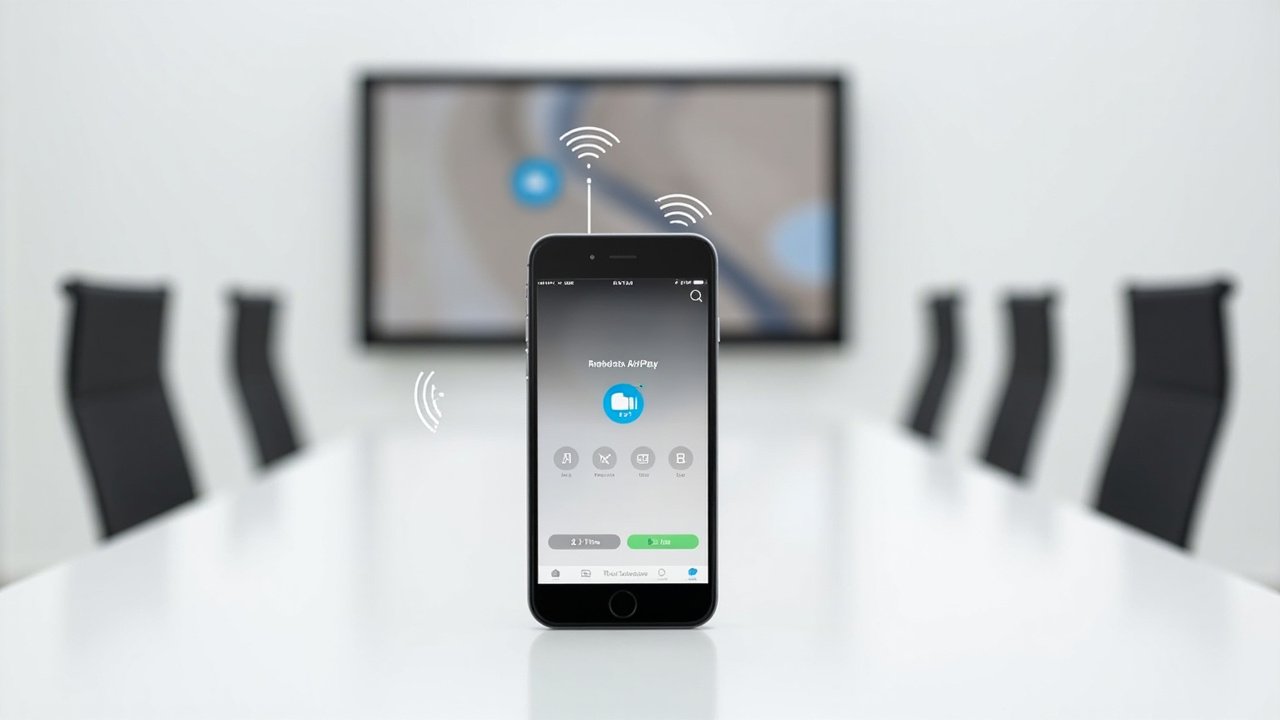
Dans les scènes de réunion, d'enseignement et de présentation, la projection sans fil depuis un iPhone/iPad d'Apple a remplacé les câbles HDMI traditionnels pour devenir la méthode dominante de partage d'écran. Les connexions filaires traditionnelles sont limitées par la longueur des câbles et la compatibilité des interfaces, nécessitant du temps de réglage avant chaque réunion. La projection sans fil nécessite simplement un même réseau ou un code de projection pour projeter en temps réel le contenu d'un téléphone ou d'un ordinateur sur un grand écran.
Méthode de projection 1 : AirPlay (protocole natif, pas d'installation d'application)
AirPlay est le protocole d'affichage sans fil intégré aux systèmes Apple. Les iPhone/iPad d'Apple peuvent lancer une projection sans installer aucun logiciel. Les étapes concrètes pour la projection AirPlay sur iPhone/iPad sont les suivantes :
- Assurez-vous que l'iPhone et l'appareil de projection sont connectés au même routeur
- Ouvrez le centre de contrôle de l'appareil iOS et appuyez sur « Miroir de l'écran »
- Sélectionnez l'appareil de projection pour commencer le miroir d'écran
Avantages de la projection AirPlay : zéro configuration, zéro attente, pas de téléchargement d'application, utilisable dès la connexion au réseau. Idéal pour les invités temporaires ou les dirigeants souhaitant lancer rapidement une présentation.
Méthode de projection 2 : Application Bijie Tou Ping (adaptée aux environnements sans réseau ou complexes)
Lorsque l'appareil de projection et le téléphone ne sont pas sur le même réseau, vous pouvez choisir la projection par scan de code ou par code de projection, sans connexion externe, tout en projetant normalement.
- Téléchargez l'application cliente « Bijie Tou Ping » depuis l'App Store
- Assurez-vous que le téléphone et l'appareil de projection sont connectés au même routeur ; l'application détecte automatiquement l'appareil
- Appuyez sur « Démarrer la projection » ; en mode code de projection, scannez directement le code QR ou saisissez le code
Scénarios d'utilisation du mode code de projection : réseaux internes d'entreprise isolés, chambres d'hôtel, salles d'exposition temporaires et autres environnements réseau restreints. Tous les projecteurs sans fil de la série Zorsika prennent en charge le mode code de projection.
Questions fréquentes
- Q : La projection iPhone nécessite-t-elle le même WiFi ?
R : Le téléphone et l'appareil de projection doivent être connectés au même routeur, ou l'appareil doit prendre en charge le mode point d'accès. - Q : La projection iPhone a-t-elle un délai ?
R : Le délai du protocole AirPlay est inférieur à 100 ms, imperceptible pour les réunions et le travail quotidiens. - Q : L'iPhone peut-il projeter simultanément sur plusieurs appareils ?
R : Certains modèles Bijie prennent en charge la projection multi-écran simultanée ; veuillez vous référer aux spécifications du modèle concerné.
Recommandations de solutions de projection sans fil Zorsika
Zorsika propose une gamme complète de produits de projection sans fil, compatibles avec les quatre protocoles AirPlay, Miracast, WiDi et BJCast, permettant la projection sans installation d'application, avec sortie 4K haute définition et contrôle en retour de la projection.
- Salle de réunion d'entreprise : recommandation BJ62S (4K/contrôle en retour/prise en charge de l'émetteur USB)
- Scénario éducatif : recommandation BJ66 Système de collaboration multimédia (prise en charge de la projection par groupe/16 écrans simultanés)
- Invitation/projection temporaire : recommandation WCB06 Compagnon de réunion sans fil (Type-C plug-and-project, WiFi6)
Pour une solution personnalisée en fonction de votre scénario spécifique, veuillez contacter le service commercial Zorsika pour obtenir un devis détaillé et les spécifications techniques.
Politique de garantie : les projecteurs sans fil Bijie bénéficient d'une garantie de 365 jours.