
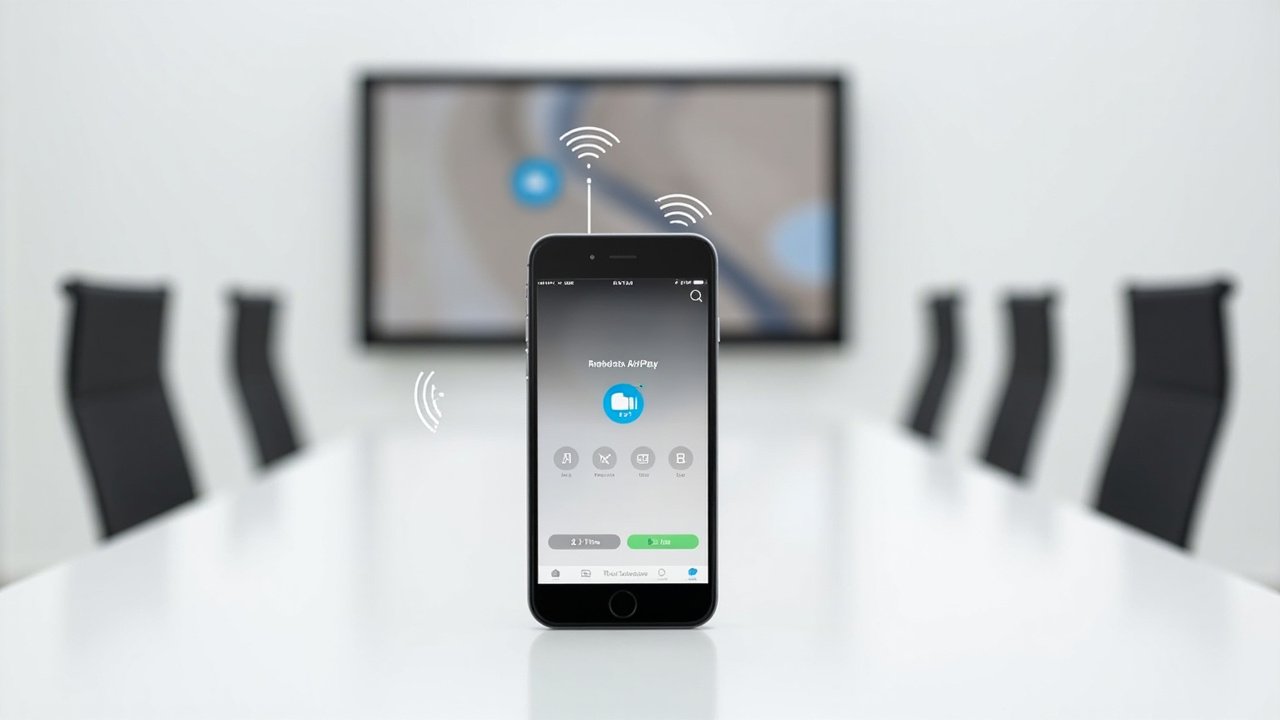
Em cenários de reuniões, ensino e apresentações, o compartilhamento de tela sem fio do Apple iPhone/iPad substituiu os cabos HDMI tradicionais, tornando-se a principal forma de compartilhamento de tela. As conexões com fio tradicionais são limitadas pelo comprimento do cabo e pela compatibilidade das interfaces, exigindo tempo de ajuste antes de cada reunião. Já o compartilhamento sem fio precisa apenas de uma mesma rede ou um código de projeção para transmitir em tempo real a tela do celular ou computador para a tela grande.
Forma de projeção 1: AirPlay (protocolo nativo, sem necessidade de instalar APP)
O AirPlay é o protocolo de exibição sem fio nativo do sistema do dispositivo. O Apple iPhone/iPad pode iniciar a projeção sem instalar nenhum software. As etapas específicas para o Apple iPhone/iPad suportar a projeção via AirPlay são as seguintes:
- Certifique-se de que o iPhone e o dispositivo de projeção estejam conectados ao mesmo roteador
- Abra o centro de controle do dispositivo iOS, clique em "Espelhamento de tela"
- Selecione o dispositivo de projeção para iniciar o espelhamento de tela
Vantagens de usar o AirPlay: zero configuração, zero espera, sem necessidade de baixar APP, pode ser usado após a conexão de rede. Ideal para cenários com visitantes temporários ou líderes que precisam iniciar uma apresentação rapidamente.
Forma de projeção 2: APP Bijie (adequado para ambientes sem rede ou com redes complexas)
Quando o dispositivo de projeção e o celular não estão na mesma rede, é possível escolher projeção por código QR ou código de projeção, sem necessidade de conectar à internet externa, ainda é possível projetar normalmente.
- Baixe o cliente "Bijie" na App Store
- Certifique-se de que o celular e o dispositivo de projeção estejam conectados ao mesmo roteador. O APP pode descobrir automaticamente o dispositivo de projeção
- Clique em iniciar projeção; no modo de código de projeção, pode escanear diretamente o código QR ou inserir o código de projeção
Cenários de aplicação do modo de código de projeção: redes corporativas isoladas, quartos de hotel, salas de exposição temporárias e outros ambientes com restrições de rede. Todos os dispositivos de projeção da série Zorsika suportam o modo de código de projeção.
Perguntas frequentes
- P: O iPhone precisa do mesmo WiFi para projetar?
R: O celular e o dispositivo de projeção precisam estar conectados ao mesmo roteador, ou o dispositivo suporta o modo de ponto de acesso AP. - P: A projeção do iPhone tem latência?
R: A latência do protocolo AirPlay é inferior a 100ms, imperceptível em reuniões e trabalhos diários. - P: O iPhone pode projetar em vários dispositivos ao mesmo tempo?
R: Alguns modelos da Bijie suportam projeção simultânea de várias telas, consulte as especificações do modelo específico.
Recomendação de soluções de projeção sem fio Zorsika
A Zorsika oferece uma linha completa de produtos de projeção sem fio, compatível com os quatro protocolos AirPlay, Miracast, WiDi e BJCast, sem necessidade de instalar APP para projetar, suporta saída 4K e controle reverso da projeção.
- Sala de reuniões corporativas: Recomendado BJ62S (4K/controle reverso da projeção/suporte a transmissor USB)
- Cenário educacional: Recomendado sistema de colaboração multimídia BJ66 (suporte a projeção em grupo/16 telas simultâneas)
- Projeção para visitantes/temporária: Recomendado companheiro de reunião sem fio WCB06 (plug and play via Type-C, WiFi6)
Para soluções personalizadas de acordo com cenários específicos, entre em contato com o setor de vendas da Zorsika para obter orçamento detalhado e especificações técnicas.
Política de garantia: Os projetores sem fio Bijie têm garantia de 365 dias.