
সারাংশ
- কালার ক্যালিব্রেশনের আগে প্রজেক্টর প্রস্তুত করুন
- একটি বাস্তবসম্মত রঙের লক্ষ্য নির্ধারণ করুন
- ধাপে ধাপে প্রজেক্টর রঙ কীভাবে ক্যালিব্রেট করবেন
- 1। শুধুমাত্র সক্রিয় পিকচার মোড রিসেট করুন
- 2। টেস্ট প্যাটার্ন দিয়ে ব্রাইটনেস এবং কনট্রাস্ট সেট করুন
- 3। সঠিক রঙের তাপমাত্রা নির্বাচন করুন
- 4। রঙ এবং টিন্ট সাবধানে সামঞ্জস্য করুন
- 5। RGB বর্ধন ও স্থানান্তর কেবলমাত্র পরিমাপের যন্ত্রসহ ব্যবহার করুন
- 6। কালার গ্যামাট এবং প্রকৃত কনটেন্ট যাচাই করুন
- ল্যাম্প, ফিল্টার এবং অপটিক্যাল উপাদান হিসাব করুন
- পুনরাবৃত্তিযোগ্য ফিল্ড সার্ভিসের জন্য সেটিংস নথিভুক্ত করুন
- কখন ক্যালিব্রেশন সমস্যার সমাধান করবে না
সংক্ষিপ্ত উত্তর
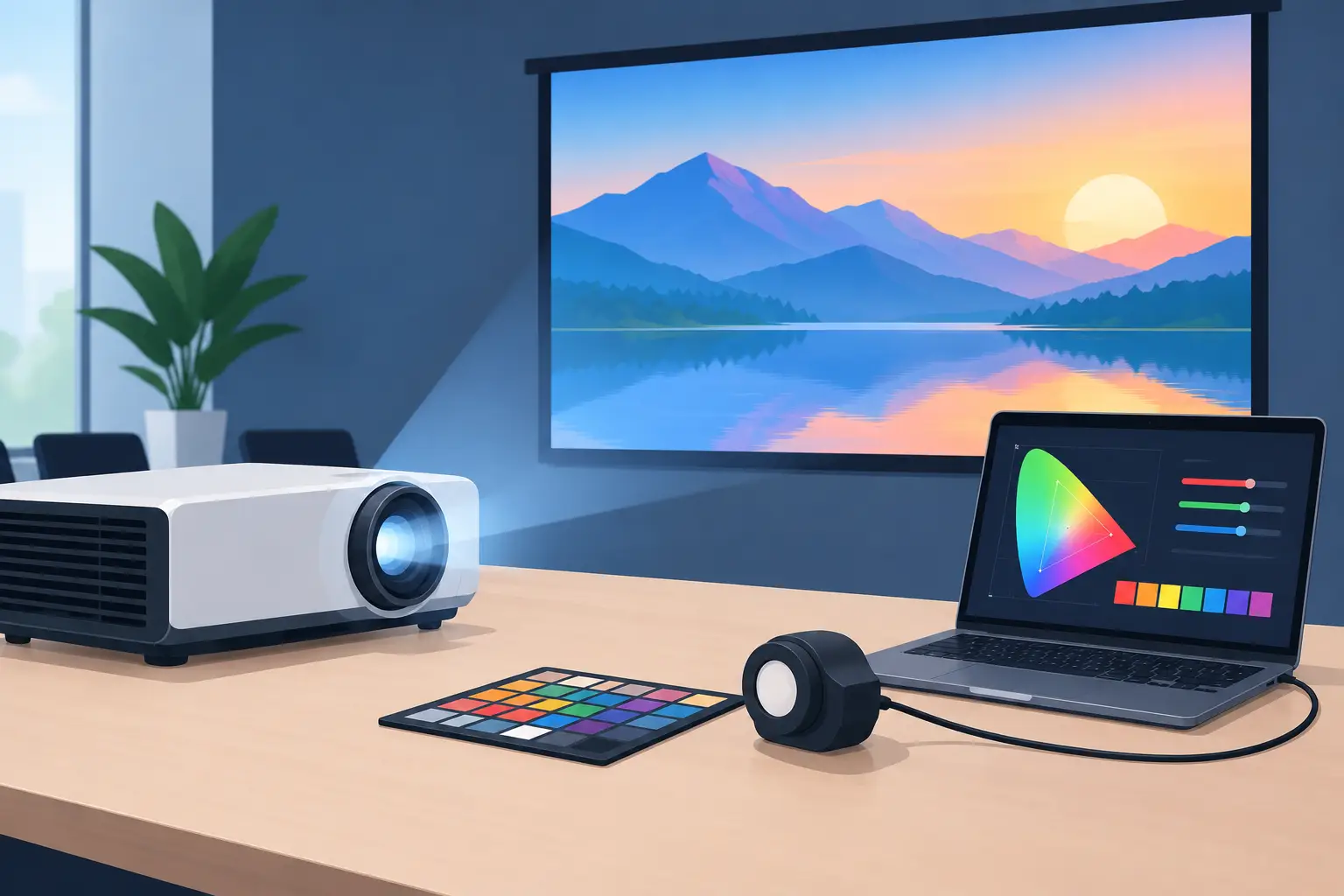
একটি কনফারেন্স রুমের প্রজেক্টর ইনস্টলেশনের সময় গ্রহণযোগ্য মনে হতে পারে, কিন্তু প্রকৃত কনটেন্ট প্রদর্শিত হলে তা দুর্বল স্কিন টোন, ম্লান ব্র্যান্ড রঙ বা অসম গ্রেস্কেল তৈরি করতে পারে। মিশ্র প্রজেক্টর ফ্লিট সমর্থনকারী সার্ভিস টিমের জন্য, জানা গুরুত্বপূর্ণ প্রজেক্টর রঙ কীভাবে ক্যালিব্রেট করবেন যা সরঞ্জাম তাৎক্ষণিকভাবে প্রতিস্থাপন না করেই ইমেজের ধারাবাহিকতা উন্নত করার একটি ব্যবহারিক উপায়।
একটি কনফারেন্স রুমের প্রজেক্টর ইনস্টলেশনের সময় গ্রহণযোগ্য মনে হতে পারে, কিন্তু প্রকৃত কনটেন্ট প্রদর্শিত হলে তা দুর্বল স্কিন টোন, ম্লান ব্র্যান্ড রঙ বা অসম গ্রেস্কেল তৈরি করতে পারে। মিশ্র প্রজেক্টর ফ্লিট সমর্থনকারী সার্ভিস টিমের জন্য, জানা গুরুত্বপূর্ণ প্রজেক্টর রঙ কীভাবে ক্যালিব্রেট করবেন যা সরঞ্জাম তাৎক্ষণিকভাবে প্রতিস্থাপন না করেই ইমেজের ধারাবাহিকতা উন্নত করার একটি ব্যবহারিক উপায়।
কালার ক্যালিব্রেশন কেবল স্যাচুরেশন বাড়ানো নয় যতক্ষণ না ছবিটি উজ্জ্বল দেখায়। এটি একটি নিয়ন্ত্রিত সমন্বয় প্রক্রিয়া যা সিগন্যাল সোর্স এবং দেখার পরিবেশ দিয়ে শুরু হয়, তারপর প্রজেক্টরকে একটি পুনরাবৃত্তিযোগ্য মানদণ্ডে সেট করে। কমার্শিয়াল AV ইনস্টলেশনের জন্য, লক্ষ্য সাধারণত প্রজেক্টরের সার্ভিস লাইফ জুড়ে স্থিতিশীল, প্রাকৃতিক রঙ এবং ব্যবহারযোগ্য উজ্জ্বলতা।
কালার ক্যালিব্রেশনের আগে প্রজেক্টর প্রস্তুত করুন
ক্যালিব্রেশন শুরু করার আগে প্রজেক্টর সম্পূর্ণভাবে ইনস্টল এবং স্বাভাবিক সাইট পরিস্থিতিতে পরিচালিত হওয়া উচিত। স্ক্রিনের ধরন, পরিবেষ্টিত আলো, থ্রো দূরত্ব, লেন্সের অবস্থান, ইনপুট রেজোলিউশন এবং সোর্স ডিভাইসের সেটিংস সবই ব্যবহারকারীর দেখা ছবিকে প্রভাবিত করে। বেঞ্চে বা অস্থায়ী দেয়ালের বিপরীতে ক্যালিব্রেট করলে এমন সেটিংস তৈরি হতে পারে যা চূড়ান্ত ইনস্টলেশনের পরে সঠিকভাবে কাজ করে না।
প্রজেক্টরটি অন্তত 20 থেকে 30 মিনিট গরম হতে দিন। ল্যাম্প-ভিত্তিক মডেলগুলিতে ল্যাম্প স্বাভাবিক অপারেটিং তাপমাত্রায় পৌঁছালে উজ্জ্বলতা এবং রঙের তাপমাত্রা পরিবর্তিত হতে পারে। লেজার প্রজেক্টরগুলিও ওয়ার্ম-আপ থেকে উপকৃত হয়, বিশেষত যখন সেগুলি চাহিদাসম্পন্ন শিক্ষা, প্রদর্শনী বা কর্পোরেট পরিবেশে ইনস্টল করা হয়।
ইমেজ মেনু খোলার আগে নিশ্চিত করুন যে নিম্নলিখিত শর্তগুলি সঠিক:
- লেন্স পরিষ্কার এবং সম্পূর্ণ ইমেজ এলাকা জুড়ে সঠিকভাবে ফোকাস করা।
- এয়ার ফিল্টার এবং ইনটেক পথে ধুলো নেই যা কুলিং এবং অপটিক্যাল পারফরম্যান্সকে প্রভাবিত করতে পারে।
- সোর্স ডিভাইসটি উদ্দিষ্ট রেজোলিউশন, রিফ্রেশ রেট এবং কালার রেঞ্জ আউটপুট করছে।
- যেকোনো স্বয়ংক্রিয় ইমেজ সমন্বয়, ডাইনামিক কনট্রাস্ট বা অ্যাম্বিয়েন্ট-লাইট কমপেনসেশন মোড নিষ্ক্রিয় করা আছে।
- স্ক্রিনটি পরিষ্কার, সমতল এবং প্রজেকশন পরিবেশের জন্য উপযুক্ত।
নোংরা ফিল্টার বা ক্ষয়প্রাপ্ত ল্যাম্প মেনু সেটিংস দিয়ে সংশোধন করা যায় না। হ্রাসপ্রাপ্ত আলো আউটপুট প্রায়শই অপারেটরদের কনট্রাস্ট, রঙ বা উজ্জ্বলতা অতিরিক্ত বাড়াতে পরিচালিত করে, যা ইমেজকে কম নির্ভুল করতে পারে এবং ভবিষ্যতের সমন্বয়ের জন্য মার্জিন কমিয়ে দিতে পারে।
একটি বাস্তবসম্মত রঙের লক্ষ্য নির্ধারণ করুন
সঠিক টার্গেট নির্ভর করে অ্যাপ্লিকেশনের উপর। বেশিরভাগ প্রেজেন্টেশন, ক্লাসরুম এবং ডিজিটাল-সাইনেজ সিস্টেমের উচিত sRGB বা Rec. 709 কালার টার্গেট ব্যবহার করা, যখন প্রজেক্টর এবং সোর্স তা সমর্থন করে। এটি বেশিরভাগ ল্যাপটপ, ভিডিও কন্টেন্ট এবং বিজনেস ডিসপ্লে দ্বারা ব্যবহৃত স্ট্যান্ডার্ড রেঞ্জ। সিনেমা বা বিশেষায়িত প্রোডাকশন সিস্টেমের ভিন্ন টার্গেট প্রয়োজন হতে পারে, তবে সেই ইনস্টলেশনগুলো সাধারণ অফিস প্রিসেটের বদলে কন্টেন্ট ওয়ার্কফ্লোর চারপাশে ক্যালিব্রেট করা উচিত।
টার্গেটের সবচেয়ে কাছাকাছি প্রজেক্টর পিকচার মোড দিয়ে শুরু করুন। নাম প্রস্তুতকারক অনুযায়ী ভিন্ন হয়, তবে Cinema, sRGB, Rec. 709, Natural, Presentation এবং Standard মোড সাধারণ। সবচেয়ে উজ্জ্বল মোডই সেরা সূচনা বিন্দু—এমন ধরে নেওয়া এড়িয়ে চলুন। Dynamic বা Vivid মোড প্রায়ই শোরুম আলোতে প্রভাব তৈরি করতে ইচ্ছাকৃতভাবে ঠান্ডা হোয়াইট ব্যালেন্স এবং অতিরঞ্জিত কালার প্রসেসিং ব্যবহার করে।
মাঝারি পরিবেষ্টিত আলোযুক্ত কক্ষের জন্য সামান্য উজ্জ্বল অপারেটিং মোড প্রয়োজন হতে পারে। এটি একটি বৈধ সমঝোতা। তবে পর্যাপ্ত প্রজেক্টেড আলোর বিকল্প হিসেবে সর্বোচ্চ কালার সেটিংস ব্যবহার না করে নিরপেক্ষ গ্রেস্কেল এবং নিয়ন্ত্রিত কালার স্যাচুরেশন বজায় রাখুন। সঠিক সেটআপের পরেও যদি ছবি দুর্বল থাকে, তবে ল্যাম্পের অবস্থা, প্রজেক্টর স্পেসিফিকেশন, স্ক্রিন গেইন এবং কক্ষের আলো মূল্যায়ন করুন।
ধাপে ধাপে প্রজেক্টর রঙ কীভাবে ক্যালিব্রেট করবেন
1। শুধুমাত্র সক্রিয় পিকচার মোড রিসেট করুন
যদি প্রজেক্টরটি আগে সমন্বয় করা হয়ে থাকে, তাহলে নির্বাচিত পিকচার মোডটি তার কারখানা ডিফল্টে রিসেট করুন। সম্পূর্ণ প্রজেক্টর রিসেট করবেন না, যদি না ইনস্টলেশন রেকর্ডে তা করার প্রয়োজন থাকে। নেটওয়ার্ক সেটিংস, লেন্স মেমরি, জ্যামিতি সংশোধন এবং অন্যান্য অপারেশনাল প্যারামিটার প্রভাবিত হতে পারে।
যে ইনপুট এবং পিকচার মোড সবচেয়ে বেশি ব্যবহৃত হবে তা নির্বাচন করুন। HDMI ইনপুট 1-এ করা ক্যালিব্রেশন স্বয়ংক্রিয়ভাবে HDMI ইনপুট 2, ওয়্যারলেস প্রেজেন্টেশন বা বিল্ট-ইন মিডিয়া প্লেয়ারে প্রযোজ্য নাও হতে পারে। প্রজেক্টরটি ইনপুট, সিগন্যাল ফরম্যাট বা পিকচার মোড অনুযায়ী ইমেজ সেটিংস সংরক্ষণ করে কিনা তা যাচাই করুন।
2। টেস্ট প্যাটার্ন দিয়ে ব্রাইটনেস এবং কনট্রাস্ট সেট করুন
এলোমেলো ফটোগ্রাফের পরিবর্তে সঠিক গ্রেস্কেল বা প্লুজ টেস্ট প্যাটার্ন ব্যবহার করুন। ব্রাইটনেস কালো স্তর নিয়ন্ত্রণ করে। এটি সামঞ্জস্য করুন যতক্ষণ না প্রায়-কালো বারগুলো সবেমাত্র দৃশ্যমান হয় এবং প্রকৃত কালো কালোই থাকে। যদি ব্রাইটনেস খুব বেশি হয়, অন্ধকার দৃশ্যগুলো ধূসর ও ফ্যাকাশে হয়ে যায়। যদি এটি খুব কম হয়, ছায়ার বিস্তারিত অংশ হারিয়ে যায়।
কনট্রাস্ট সাদা স্তর নিয়ন্ত্রণ করে। কনট্রাস্ট বাড়ান যতক্ষণ না উজ্জ্বলতম সাদা বিস্তারিত অংশ মিশে যেতে শুরু করে, তারপর সামান্য কমিয়ে দিন যতক্ষণ না সংলগ্ন প্রায়-সাদা ধাপগুলো আলাদা করা যায়। অতিরিক্ত কনট্রাস্ট হাইলাইটগুলো ক্লিপ করে এবং উজ্জ্বল অঞ্চলে রঙের আভা তৈরি করতে পারে।
এই নিয়ন্ত্রণগুলো পরস্পর ক্রিয়া করে, তাই পরিবর্তন করার পর উভয় প্যাটার্ন আবার পরীক্ষা করুন। লক্ষ্য কোনো নাটকীয় চিত্র নয়। এটি অন্ধকার এবং উজ্জ্বল বিস্তারিত অংশে পরিষ্কার পৃথকীকরণ।
3। সঠিক রঙের তাপমাত্রা নির্বাচন করুন
বেশিরভাগ বাণিজ্যিক কন্টেন্টের জন্য, 6500K-এর কাছাকাছি একটি লক্ষ্যমাত্রা, যা প্রায়শই D65 হিসেবে লেবেল করা থাকে, একটি নিরপেক্ষ রেফারেন্স সাদা প্রদান করে। প্রজেক্টর মেনুতে ঠান্ডা, মাঝারি, উষ্ণ বা স্বাভাবিক-এর মতো বিকল্প থাকতে পারে। উষ্ণ বা 6500K বিকল্প দিয়ে শুরু করুন, তারপর সম্ভব হলে একটি পরিমাপ যন্ত্র দিয়ে গ্রেস্কেল মূল্যায়ন করুন।
Cool সেটিং আরও উজ্জ্বল দেখাতে পারে কারণ এটি নীল যোগ করে, তবে সাদা ডকুমেন্ট, ত্বকের রঙ এবং ধূসর ব্যাকগ্রাউন্ড লক্ষণীয়ভাবে ঠান্ডা দেখাতে পারে। অতিরিক্ত উষ্ণ সেটিং হলুদ বা লাল পক্ষপাত তৈরি করতে পারে। একাধিক প্রজেক্টর ইনস্টলেশনে, একটি প্রজেক্টরের সর্বোচ্চ উজ্জ্বলতা অনুসরণ করার চেয়ে সমস্ত ইউনিটকে একটি সামঞ্জস্যপূর্ণ সাদা বিন্দুতে মেলানো সাধারণত বেশি মূল্যবান।
4। রঙ এবং টিন্ট সাবধানে সামঞ্জস্য করুন
রঙ বা স্যাচুরেশন নিয়ন্ত্রণ সামগ্রিক রঙের তীব্রতা পরিবর্তন করে। নির্বাচিত মোডের ডিফল্ট সেটিং থেকে শুরু করে একটি রঙ-বারের নকশা বা ক্যালিব্রেট করা পরীক্ষামূলক ছবি ব্যবহার করে ছোট পরিবর্তন করুন। যেসব ঘরে কর্মীরা আরও প্রাণবন্ত ফলাফল চান, সেখানে অতিরিক্ত স্যাচুরেশন সাধারণভাবে দেখা যায়; তবে এতে লাল, নীল ও সবুজ উপাদানের সূক্ষ্ম বিবরণ হারিয়ে যায়।
রঙ-সমন্বয়, যাকে কখনও আভা বলা হয়, লাল ও সবুজের ভারসাম্য বজায় রাখে। সিগন্যাল ফরম্যাট সঠিক থাকলে এটি সাধারণত ডিফল্ট মানের কাছাকাছি থাকা উচিত। রঙ-সমন্বয়ে বড় পরিবর্তন প্রয়োজনীয় মনে হলে, প্রথমে পরীক্ষা করুন, উৎসটি ভুল কালার স্পেস, সীমিত বনাম সম্পূর্ণ RGB রেঞ্জ, নাকি ভুল HDMI সেটিং পাঠাচ্ছে।
5। RGB বর্ধন ও স্থানান্তর কেবলমাত্র পরিমাপের যন্ত্রসহ ব্যবহার করুন
উন্নত মেনুতে RGB বর্ধন, RGB স্থানান্তর, সাদা ভারসাম্য বা ধূসর স্কেল নিয়ন্ত্রণ থাকতে পারে। বর্ধন উজ্জ্বল অঞ্চলে প্রভাব ফেলে, আর স্থানান্তর গাঢ় ধূসর স্কেলের স্তরে প্রভাব ফেলে। পরিমাপিত লাল, সবুজ বা নীল ভারসাম্যহীনতা সংশোধনের জন্য এগুলি উপকারী নিয়ন্ত্রণ, তবে উৎপাদন ব্যবস্থায় এগুলি চোখে দেখে সমন্বয় করা উচিত নয়।
যেখানে রঙের নির্ভুলতা চুক্তিভিত্তিক, ব্র্যান্ড-গুরুত্বপূর্ণ বা ইমেজ ব্লেন্ডিংয়ের জন্য প্রয়োজনীয়, সেখানে সামঞ্জস্যপূর্ণ ক্যালিব্রেশন সফটওয়্যারসহ একটি কালোরিমিটার বা স্পেকট্রোফটোমিটার ব্যবহার করুন। ক্যালিব্রেশনের আগের রিডিং, লক্ষ্য মান এবং চূড়ান্ত ফলাফল রেকর্ড করুন। পরিমাপভিত্তিক ক্যালিব্রেশন টেকনিশিয়ানদের মধ্যে তারতম্য কমায় এবং সম্পন্ন সার্ভিস কাজের প্রমাণ দেয়।
6। কালার গ্যামাট এবং প্রকৃত কনটেন্ট যাচাই করুন
প্রজেক্টরে যদি একটি কালার ম্যানেজমেন্ট সিস্টেম থাকে, তবে এটি লাল, সবুজ, নীল, সায়ান, ম্যাজেন্টা এবং হলুদের পৃথক সমন্বয়ের সুযোগ দিতে পারে। এই বৈশিষ্ট্যটি কেবল তখনই ব্যবহার করুন যখন প্রজেক্টর অর্থপূর্ণ গ্যামাট নিয়ন্ত্রণ সমর্থন করে এবং পরিমাপে সংশোধনযোগ্য ত্রুটি দেখা যায়। অপ্রয়োজনীয় CMS পরিবর্তন অসম কালার ট্র্যাকিং তৈরি করতে পারে।
ইনস্টলেশনের সাথে প্রাসঙ্গিক প্রকৃত কনটেন্ট দিয়ে শেষ করুন: প্রেজেন্টেশন স্লাইড, ভিডিও, স্প্রেডশিট, পণ্যের ছবি বা সাইনেজ অ্যাসেট। নিরপেক্ষ সাদা, স্বাভাবিক ত্বকের রং, পাঠযোগ্য গাঢ় লেখা এবং কোণা থেকে কোণা পর্যন্ত সামঞ্জস্যপূর্ণ রঙ খুঁজুন। একটি ক্যালিব্রেশন প্যাটার্ন প্রযুক্তিগত কর্মক্ষমতা নিশ্চিত করে; প্রকৃত কনটেন্ট নিশ্চিত করে যে ইনস্টলেশনটি ব্যবহারযোগ্য।
ল্যাম্প, ফিল্টার এবং অপটিক্যাল উপাদান হিসাব করুন
রঙ ক্যালিব্রেশন স্থায়ী নয়। ল্যাম্প-ভিত্তিক প্রজেক্টর ধীরে ধীরে উজ্জ্বলতা হারায় এবং অপারেটিং ঘণ্টা বাড়ার সাথে রঙ পরিবর্তন হতে পারে। প্রতিস্থাপন ল্যাম্প আলো আউটপুট পুনরুদ্ধার করতে পারে তবে পূর্ববর্তী ল্যাম্পের তুলনায় প্রজেক্টরের সাদা ভারসাম্যও পরিবর্তন করতে পারে। ল্যাম্প প্রতিস্থাপনের পরে ক্যালিব্রেশন পরীক্ষা করুন, বিশেষত বোর্ডরুম, ক্লাসরুম, গ্যালারি এবং ব্লেন্ডেড-ডিসপ্লে সিস্টেমের জন্য।
বায়ুপ্রবাহও গুরুত্বপূর্ণ। ধুলো জমা অভ্যন্তরীণ তাপমাত্রা বাড়াতে পারে এবং সময়ের সাথে সাথে অবিশ্বস্ত কার্যক্ষমতায় অবদান রাখতে পারে। নিয়মিত ফিল্টার পরিদর্শন এবং প্রতিস্থাপন অপটিক্যাল ইঞ্জিন রক্ষা করতে এবং স্থিতিশীল অপারেশন সমর্থন করতে সহায়তা করে। যেখানে একটি প্রজেক্টর বিনিময়যোগ্য লেন্স ব্যবহার করে, নিশ্চিত করুন যে লেন্সটি পরিষ্কার, সঠিকভাবে বসানো এবং প্রয়োজনীয় থ্রো অনুপাতের জন্য উপযুক্ত। স্ক্রিনে আলো ক্ষতি বা অসম ফোকাস রঙ নিয়ন্ত্রণ দিয়ে সমাধান করা যায় না।
সার্ভিস প্রদানকারীদের জন্য যারা পরিচালনা করেন একাধিক ব্র্যান্ড, ব্যবহার করুন সামঞ্জস্যপূর্ণ প্রতিস্থাপন উপাদান এমন সরবরাহকারীর কাছ থেকে যিনি সঠিক মডেল মিলকরণ, নির্ভরযোগ্য প্রাপ্যতা এবং ওয়ারেন্টি প্রয়োজনীয়তা সমর্থন করতে পারেন। ZORSIKA পেশাদার প্রতিস্থাপন বাজারের জন্য ডিজাইন করা প্রজেক্টর বাল্ব, ফিল্টার, লেন্স এবং অন্যান্য আনুষাঙ্গিক দিয়ে এই অপারেশনাল প্রয়োজন সমর্থন করে।
পুনরাবৃত্তিযোগ্য ফিল্ড সার্ভিসের জন্য সেটিংস নথিভুক্ত করুন
চূড়ান্ত কনফিগারেশন নথিভুক্ত করা থাকলে একটি ক্যালিব্রেট করা প্রজেক্টর রক্ষণাবেক্ষণ করা সহজ হয়। প্রজেক্টরের মডেল, সিরিয়াল নম্বর, ফার্মওয়্যার সংস্করণ, ল্যাম্প বা লেজার ঘণ্টা, ইনপুটের ধরন, পিকচার মোড, উজ্জ্বলতা, কনট্রাস্ট, রঙের তাপমাত্রা এবং যেকোনো উন্নত হোয়াইট-ব্যালেন্স সমন্বয় লিপিবদ্ধ করুন। ইনস্টলেশনটি ঘরের পরিবর্তনের প্রতি সংবেদনশীল হলে স্ক্রিনের ধরন এবং আনুমানিক পরিবেষ্টিত-আলোর অবস্থা অন্তর্ভুক্ত করুন।
এই রেকর্ডটি বিশেষভাবে উপকারী যখন কোনো গ্রাহক জানান যে প্রতিস্থাপিত প্রজেক্টরটি মূলটির থেকে "ভিন্ন দেখায়"। এই পার্থক্যের কারণ হতে পারে নতুন ল্যাম্প, ভিন্ন উৎপাদন ব্যাচ, পরিবর্তিত ঘরের আলো, বা এমন একটি সোর্স ডিভাইস যা ডিফল্ট ভিডিও সেটিংসে ফিরে গেছে। একটি সার্ভিস বেসলাইন টেকনিশিয়ানদের দিকনির্দেশনা ছাড়াই পুনরায় ক্যালিব্রেট করার বদলে দ্রুত কারণ শনাক্ত করতে সহায়তা করে।
কখন ক্যালিব্রেশন সমস্যার সমাধান করবে না
কিছু ইমেজ ত্রুটি ক্যালিব্রেশন সমস্যা নয়, বরং হার্ডওয়্যার সমস্যা। অবিরাম হলদে হয়ে যাওয়া, রঙিন দাগ, কোণে তীব্র বিবর্ণতা, ফ্লিকার, অস্থির উজ্জ্বলতা, বা অপারেশন চলাকালীন রঙ পরিবর্তন হওয়া ইমেজ ল্যাম্প, কালার হুইল, LCD প্যানেল, DLP অপটিক্যাল ইঞ্জিন, পোলারাইজার, বা কুলিং-সিস্টেমের সমস্যা নির্দেশ করতে পারে। চরম RGB সেটিংস দিয়ে এই ত্রুটিগুলোর ক্ষতিপূরণ করবেন না।
যদি একাধিক ইনপুটে একই রঙের সমস্যা দেখা যায়, তাহলে যন্ত্রাংশ প্রতিস্থাপনের আগে একটি নির্ভরযোগ্য কেবল ও সোর্স দিয়ে পরীক্ষা করুন। যদি ত্রুটি থেকে যায়, তাহলে সার্ভিস হিস্ট্রি, অপারেটিং আওয়ার, ফিল্টারের অবস্থা এবং প্রজেক্টরের অভ্যন্তরীণ ডায়াগনস্টিকস পরীক্ষা করুন। নির্ভুল ক্যালিব্রেশন শুরু হয় এমন একটি প্রজেক্টর দিয়ে যা স্বাভাবিকভাবে কাজ করছে।
একটি ভালোভাবে ক্যালিব্রেট করা প্রজেক্টরের উচিত ব্যবহারকারীর মনোযোগ থেকে সিস্টেমটিকে হারিয়ে যেতে দেওয়া: সাদা রঙ নিরপেক্ষ দেখাবে, রঙ বিশ্বাসযোগ্য থাকবে এবং এক সার্ভিস ভিজিট থেকে পরেরটিতে ছবি সামঞ্জস্যপূর্ণ থাকবে। এই ফলাফল আসে নিয়ন্ত্রিত সেটিংস, পরিষ্কার অপটিকস, নির্ভরযোগ্য প্রতিস্থাপন যন্ত্রাংশ এবং এমন রেকর্ড থেকে যা ভবিষ্যতের রক্ষণাবেক্ষণকে দ্রুততর করে।