
Resumo
- Prepare o projetor antes da calibração de cor
- Definir uma meta de cor realista
- Como calibrar a cor do projetor passo a passo
- 1. Redefina somente o modo de imagem ativo
- 2. Defina o brilho e o contraste com padrões de teste
- 3. Escolha a temperatura de cor correta
- 4. Ajuste a cor e o tom com cuidado
- 5. Use ganho RGB e deslocamento somente com ferramentas de medição
- 6. Verifique a gamut de cores e o conteúdo real
- Considere as lâmpadas, os filtros e os componentes ópticos
- Documente as configurações para um serviço em campo repetível
- Quando a calibração não resolver o problema
Resposta rápida
Um projetor de sala de conferência pode parecer adequado durante a instalação e ainda produzir tons de pele ruins, cores de marca apagadas ou escala de cinza irregular quando conteúdo real é exibido. Para equipes de suporte que mantêm frotas mistas de projetores, saber como calibrar a cor do projetor é uma maneira prática de melhorar a consistência da imagem sem precisar substituir imediatamente o equipamento.
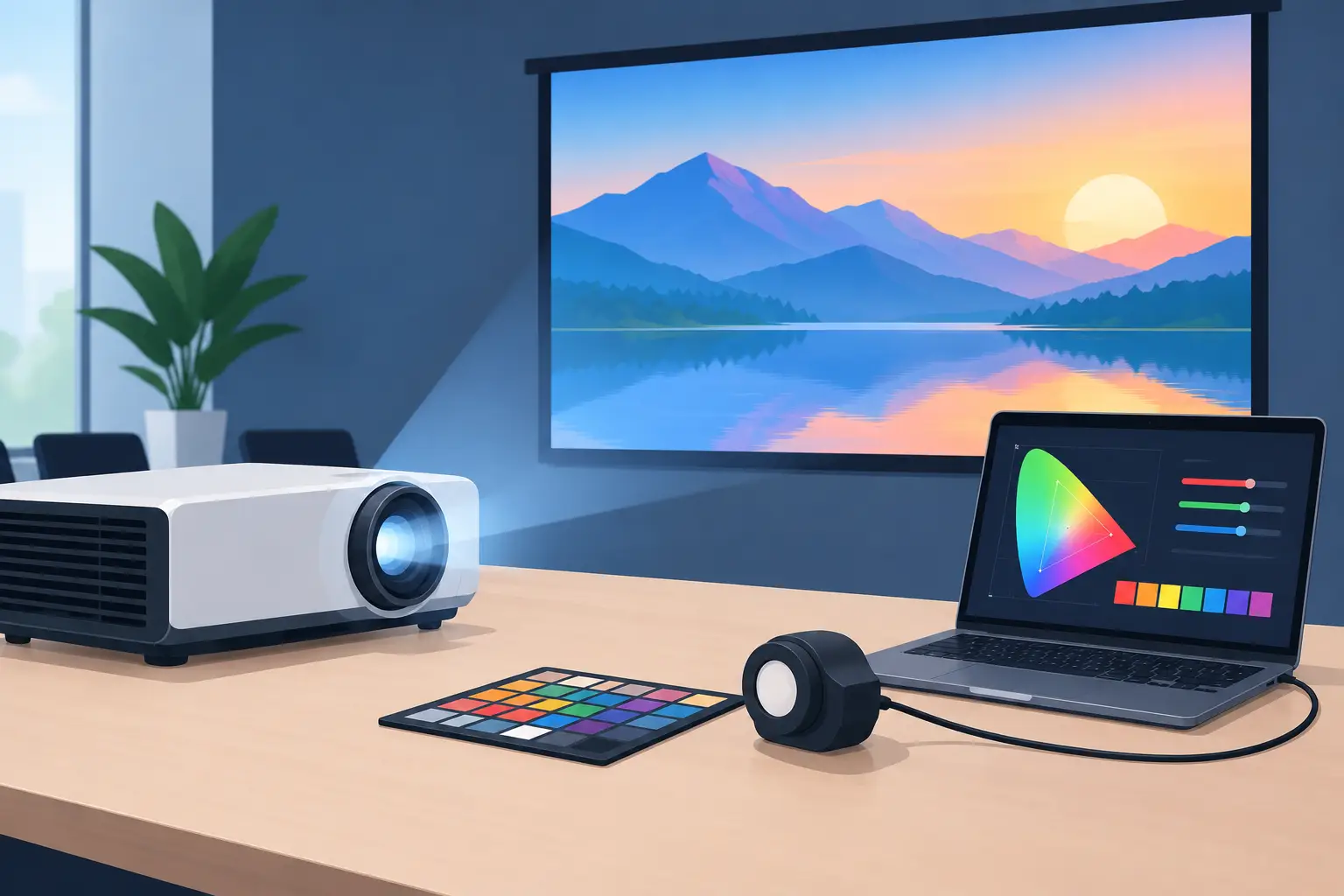
Um projetor de sala de conferência pode parecer adequado durante a instalação e ainda produzir tons de pele ruins, cores de marca apagadas ou escala de cinza irregular quando conteúdo real é exibido. Para equipes de suporte que mantêm frotas mistas de projetores, saber como calibrar a cor do projetor é uma maneira prática de melhorar a consistência da imagem sem precisar substituir imediatamente o equipamento.
A calibração de cor não consiste simplesmente em aumentar a saturação até a imagem parecer mais brilhante. É um processo controlado de ajuste que começa pela fonte do sinal e pelo ambiente de visualização e, em seguida, define o projetor segundo um padrão repetível. Em instalações comerciais de AV, o objetivo costuma ser obter cor natural e brilho utilizável e estáveis durante toda a vida útil do projetor.
Prepare o projetor antes da calibração de cor
O projetor deve estar totalmente instalado e operando em condições normais do local antes de iniciar a calibração. O tipo de tela, a luz ambiente, a distância de projeção, a posição da lente, a resolução de entrada e as configurações do dispositivo de origem influenciam todos a imagem vista pelo usuário. Calibrar em uma bancada ou diante de uma parede provisória pode criar configurações que não funcionam corretamente após a instalação final.
Permita que o projetor aqueça por pelo menos 20 a 30 minutos. Modelos com lâmpada podem alterar o brilho e a temperatura da cor à medida que a lâmpada atinge a temperatura normal de operação. Os projetores a laser também se beneficiam de um período de aquecimento, especialmente quando instalados em ambientes exigentes de educação, exposição ou corporativos.
Antes de abrir o menu de imagem, confirme se as seguintes condições estão corretas:
- A lente está limpa e corretamente focada em toda a área da imagem.
- O filtro de ar e o caminho de entrada de ar estão livres de poeira que possa afetar o resfriamento e o desempenho óptico.
- O dispositivo de origem está emitindo a resolução, a taxa de atualização e a faixa de cores pretendidas.
- Qualquer modo automático de ajuste da imagem, contraste dinâmico ou compensação de luz ambiente está desativado.
- A tela está limpa, plana e é adequada ao ambiente de projeção.
Um filtro sujo ou uma lâmpada deteriorada não podem ser corrigidos pelas configurações do menu. A redução da saída de luz costuma levar os operadores a aumentar excessivamente o contraste, a cor ou o brilho, o que pode tornar a imagem menos precisa e reduzir a margem para ajustes futuros.
Definir uma meta de cor realista
O alvo correto depende da aplicação. A maioria dos sistemas de apresentação, sala de aula e sinalização digital deve usar um alvo de cor sRGB ou Rec. 709 quando o projetor e a fonte forem compatíveis. Essa é a faixa padrão usada pela maioria dos notebooks, conteúdos de vídeo e monitores corporativos. Sistemas de cinema ou de produção especializada podem exigir um alvo diferente, mas essas instalações devem ser calibradas de acordo com o fluxo de trabalho do conteúdo, e não com uma predefinição geral de escritório.
Comece com o modo de imagem do projetor mais próximo do alvo. Os nomes variam conforme o fabricante, mas Cinema, sRGB, Rec. 709, Natural, Presentation e Standard são modos comuns. Evite supor que o modo mais brilhante seja o melhor ponto de partida. Os modos Dynamic ou Vivid geralmente usam um balanceamento de branco deliberadamente frio e um processamento de cor exagerado para criar impacto sob a iluminação de uma showroom.
Em salas com iluminação ambiente moderada, pode ser necessário um modo de operação ligeiramente mais brilhante. Essa é uma compensação válida. No entanto, mantenha a escala de cinza neutra e a saturação de cor controladas, em vez de usar configurações máximas de cor como substituto de luz projetada adequada. Se a imagem ainda estiver fraca após a configuração correta, avalie a condição da lâmpada, as especificações do projetor, o ganho da tela e a iluminação da sala.
Como calibrar a cor do projetor passo a passo
1. Redefina somente o modo de imagem ativo
Se o projetor já tiver sido ajustado, redefina o modo de imagem selecionado para o padrão de fábrica. Não redefina o projetor inteiro, a menos que o registro de instalação exija isso. As configurações de rede, a memória da lente, a correção de geometria e outros parâmetros operacionais podem ser afetados.
Selecione a entrada e o modo de imagem que serão usados com mais frequência. Uma calibração feita na entrada HDMI 1 pode não ser aplicada automaticamente à entrada HDMI 2, à apresentação sem fio ou ao media player integrado. Verifique se o projetor armazena as configurações de imagem por entrada, formato de sinal ou modo de imagem.
2. Defina o brilho e o contraste com padrões de teste
Use um padrão de teste adequado de tons de cinza ou pluge, em vez de uma fotografia aleatória. O brilho controla o nível de preto. Ajuste-o até que as barras quase pretas estejam apenas visíveis, enquanto o preto puro permaneça preto. Se o brilho estiver muito alto, as cenas escuras ficarão cinzentas e esmaecidas. Se estiver muito baixo, os detalhes das sombras desaparecerão.
O contraste controla o nível de branco. Aumente o contraste até que o detalhe branco mais brilhante comece a se fundir e, em seguida, reduza-o ligeiramente até que os degraus quase brancos adjacentes possam ser diferenciados. Um contraste excessivo satura os realces e pode introduzir alteração de cor nas áreas claras.
Esses controles interagem, portanto, verifique novamente os dois padrões após fazer alterações. O objetivo não é uma imagem chamativa. É a separação limpa dos detalhes escuros e claros.
3. Escolha a temperatura de cor correta
Para a maioria dos conteúdos comerciais, um alvo próximo de 6500K, frequentemente rotulado D65, fornece um branco de referência neutro. Os menus do projetor podem oferecer opções como Frio, Médio, Quente ou Normal. Comece com Quente ou com uma opção 6500K e, quando disponível, avalie a escala de cinza com um dispositivo de medição.
A configuração Frio pode parecer mais brilhante porque adiciona azul, mas documentos brancos, tons de pele e fundos cinza podem parecer perceptivelmente frios. Uma configuração excessivamente quente pode criar uma tonalidade amarelada ou avermelhada. Em uma instalação com vários projetores, combinar todas as unidades em um ponto branco consistente costuma ser mais valioso do que buscar o brilho máximo de um único projetor.
4. Ajuste a cor e o tom com cuidado
O controle de Cor ou Saturação altera a intensidade geral das cores. Comece com a configuração padrão do modo selecionado e use um padrão de barras de cores ou uma imagem de teste calibrada para fazer pequenos ajustes. A saturação excessiva é comum em salas onde a equipe quer um resultado mais vívido, mas faz com que conteúdos em vermelho, azul e verde percam detalhes.
Tom, às vezes chamado de Matiz, equilibra o vermelho e o verde. Normalmente, ele deve permanecer próximo ao valor padrão quando o formato do sinal está correto. Se parecerem necessárias grandes alterações no tom, verifique primeiro se a fonte está enviando o espaço de cor errado, uma faixa RGB limitada em vez de completa ou uma configuração HDMI incorreta.
5. Use ganho RGB e deslocamento somente com ferramentas de medição
Os menus avançados podem incluir ganho RGB, deslocamento RGB, balanceamento de branco ou controles de escala de cinza. Ganho afeta as áreas mais claras, enquanto deslocamento afeta os níveis mais escuros da escala de cinza. Esses controles são úteis para corrigir um desequilíbrio medido de vermelho, verde ou azul, mas não devem ser ajustados visualmente em uma instalação de produção.
Use um colorímetro ou espectrofotômetro com software de calibração compatível quando a precisão de cor for contratual, essencial à marca ou necessária para a combinação de imagens. Registre as leituras antes da calibração, os valores-alvo e os resultados finais. A calibração baseada em medições reduz a variação entre técnicos e fornece comprovação de que o serviço foi realizado.
6. Verifique a gamut de cores e o conteúdo real
Se o projetor fornecer um sistema de gerenciamento de cores, ele poderá permitir o ajuste individual de vermelho, verde, azul, ciano, magenta e amarelo. Use esse recurso somente quando o projetor oferecer um controle de gamut significativo e as medições indicarem um erro corrigível. Alterações desnecessárias no CMS podem causar inconsistência no rastreamento de cores.
Finalize com conteúdo real relevante para a instalação: slides de apresentação, vídeos, planilhas, imagens de produtos ou recursos de sinalização. Procure por brancos neutros, tons de pele naturais, textos escuros legíveis e cores consistentes de um canto ao outro. Um padrão de calibração confirma o desempenho técnico; o conteúdo real confirma que a instalação é utilizável.
Considere as lâmpadas, os filtros e os componentes ópticos
A calibração de cor não é permanente. Projetores à base de lâmpadas perdem gradualmente o brilho e podem apresentar uma alteração de cor à medida que o tempo de uso aumenta. A troca da lâmpada pode restaurar a saída de luz, mas também pode alterar o balanço de branco do projetor em comparação com a lâmpada anterior. Verifique a calibração após a troca da lâmpada, especialmente em salas de reunião, salas de aula, galerias e sistemas de exibição combinada.
O fluxo de ar também é importante. O acúmulo de poeira pode elevar a temperatura interna e contribuir para um desempenho inconsistente ao longo do tempo. A inspeção e a troca regulares dos filtros ajudam a proteger o mecanismo óptico e favorecem uma operação estável. Quando o projetor utilizar uma lente intercambiável, confirme se ela está limpa, corretamente encaixada e é adequada à relação de projeção exigida. A perda de luz ou o foco irregular na tela não podem ser corrigidos com controles de cor.
Para prestadores de serviço que gerenciam várias marcas, utilize componentes de reposição compatíveis de um fornecedor que possa oferecer suporte à correspondência precisa dos modelos, à disponibilidade confiável e aos requisitos de garantia. A ZORSIKA atende a essa necessidade operacional com lâmpadas, filtros, lentes e outros acessórios para projetores, projetados para os mercados profissionais de reposição.
Documente as configurações para um serviço em campo repetível
Um projetor calibrado é mais fácil de manter quando a configuração final é documentada. Registre o modelo do projetor, o número de série, a versão do firmware, as horas da lâmpada ou do laser, o tipo de entrada, o modo de imagem, o brilho, o contraste, a temperatura da cor e quaisquer ajustes avançados de balanço de branco. Inclua o tipo de tela e a condição aproximada da luz ambiente quando a instalação for sensível a mudanças no ambiente.
Este registro é especialmente útil quando um cliente relata que um projetor substituto "parece diferente" do original. A diferença pode ser causada por uma lâmpada nova, um lote de produção diferente, mudanças na iluminação da sala ou um dispositivo de origem que retornou às configurações de vídeo padrão. Uma linha de base de serviço ajuda os técnicos a identificar rapidamente a causa, em vez de recalibrar sem orientação.
Quando a calibração não resolver o problema
Algumas falhas de imagem são problemas de hardware, e não de calibração. Amarelamento persistente, manchas coloridas, descoloração intensa nos cantos, cintilação, brilho instável ou uma imagem que muda de cor durante o uso podem indicar problemas na lâmpada, na roda de cores, no painel LCD, no mecanismo óptico DLP, no polarizador ou no sistema de resfriamento. Não compense esses defeitos com configurações extremas de RGB.
Se várias entradas apresentarem o mesmo problema de cor, teste com um cabo e uma fonte comprovadamente funcionais antes de substituir peças. Se a falha persistir, verifique o histórico de manutenção, as horas de operação, a condição do filtro e os diagnósticos internos do projetor. A calibração precisa começa com um projetor que está operando normalmente.
Um projetor bem calibrado deve fazer com que o sistema desapareça da atenção do usuário: os brancos parecem neutros, as cores permanecem críveis e a imagem se mantém consistente de uma visita de manutenção à outra. Esse resultado decorre de configurações controladas, partes ópticas limpas, peças de reposição confiáveis e registros que aceleram a manutenção futura.