
सारांश
- रंग कैलिब्रेशन से पहले प्रोजेक्टर तैयार करें
- वास्तविक रंग लक्ष्य निर्धारित करें
- प्रोजेक्टर रंग को चरण दर चरण कैलिब्रेट कैसे करें
- 1. केवल सक्रिय पिक्चर मोड को रीसेट करें
- 2। टेस्ट पैटर्न के साथ चमक और कंट्रास्ट सेट करें
- 3। सही रंग तापमान चुनें
- 4। रंग और टिंट को सावधानी से समायोजित करें
- 5। RGB gain और offset का उपयोग केवल मापन उपकरणों के साथ करें
- 6। रंग गामुट और वास्तविक सामग्री सत्यापित करें
- लैंप, फ़िल्टर और ऑप्टिकल घटकों को ध्यान में रखें
- दोहराने योग्य फ़ील्ड सेवा के लिए सेटिंग्स का दस्तावेज़ीकरण करें
- जब कैलिब्रेशन समस्या का समाधान नहीं करेगा
संक्षिप्त उत्तर
कॉन्फ़्रेंस रूम का प्रोजेक्टर इंस्टॉलेशन के दौरान स्वीकार्य दिख सकता है और फिर भी वास्तविक सामग्री प्रदर्शित होने पर खराब स्किन टोन, फीके ब्रांड रंग या असमान ग्रेस्केल उत्पन्न कर सकता है। मिश्रित प्रोजेक्टर फ़्लीट का समर्थन करने वाली सर्विस टीमों के लिए, यह जानना प्रोजेक्टर रंग को कैलिब्रेट कैसे करें उपकरण को तुरंत बदले बिना छवि की सुसंगतता सुधारने का एक व्यावहारिक तरीका है।
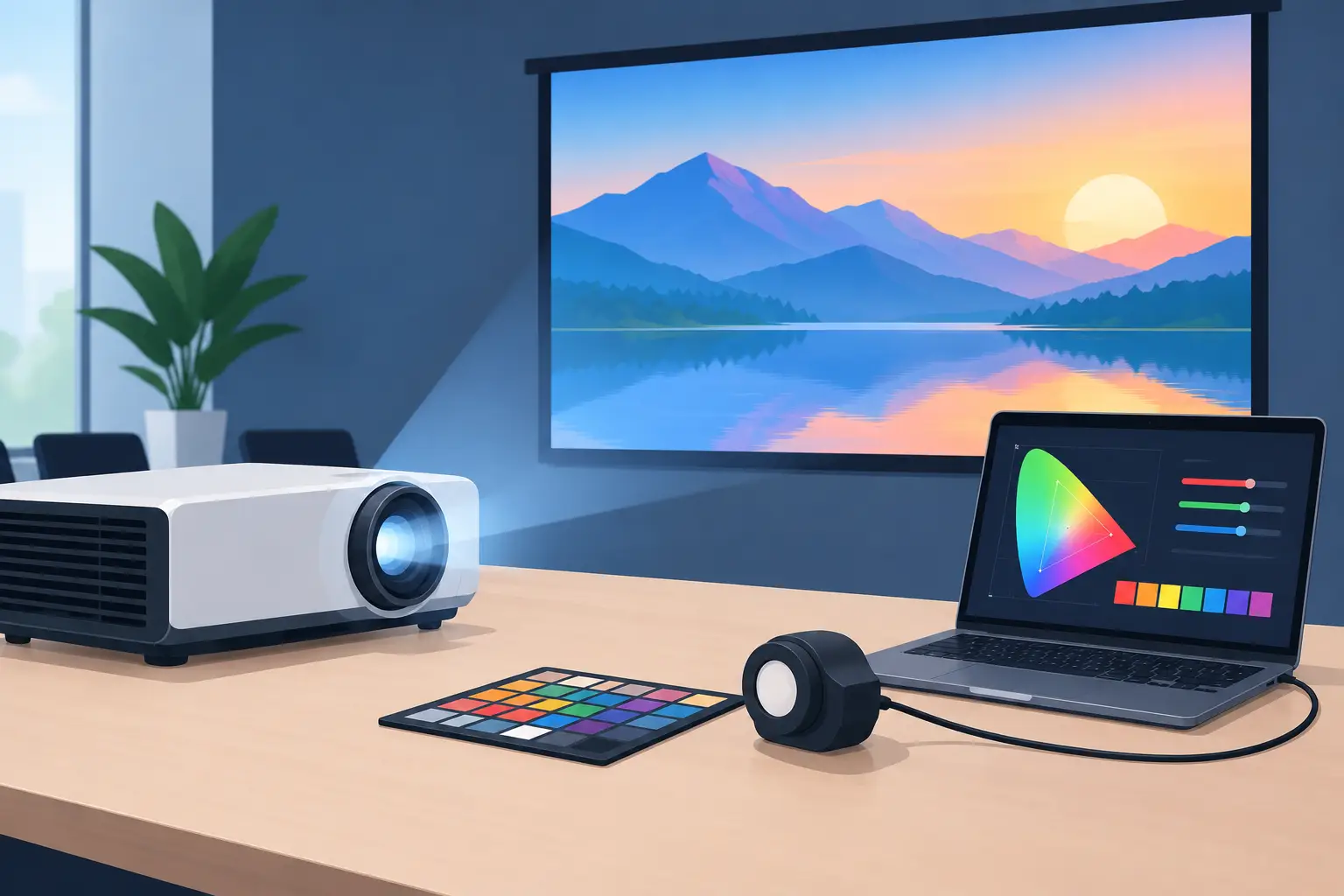
कॉन्फ़्रेंस रूम का प्रोजेक्टर इंस्टॉलेशन के दौरान स्वीकार्य दिख सकता है और फिर भी वास्तविक सामग्री प्रदर्शित होने पर खराब स्किन टोन, फीके ब्रांड रंग या असमान ग्रेस्केल उत्पन्न कर सकता है। मिश्रित प्रोजेक्टर फ़्लीट का समर्थन करने वाली सर्विस टीमों के लिए, यह जानना प्रोजेक्टर रंग को कैलिब्रेट कैसे करें उपकरण को तुरंत बदले बिना छवि की सुसंगतता सुधारने का एक व्यावहारिक तरीका है।
रंग कैलिब्रेशन केवल संतृप्ति बढ़ाना नहीं है जब तक छवि अधिक चमकीली न दिखे। यह एक नियंत्रित समायोजन प्रक्रिया है जो सिग्नल स्रोत और देखने के वातावरण से शुरू होती है, फिर प्रोजेक्टर को एक दोहराने योग्य मानक पर सेट करती है। व्यावसायिक AV इंस्टॉलेशन के लिए, उद्देश्य आमतौर पर प्रोजेक्टर के सेवा जीवन के दौरान स्थिर, प्राकृतिक रंग और उपयोगी चमक होता है।
रंग कैलिब्रेशन से पहले प्रोजेक्टर तैयार करें
कैलिब्रेशन शुरू करने से पहले प्रोजेक्टर पूरी तरह से इंस्टॉल होना चाहिए और सामान्य साइट स्थितियों के अंतर्गत संचालित होना चाहिए। स्क्रीन प्रकार, परिवेश प्रकाश, थ्रो दूरी, लेंस स्थिति, इनपुट रिज़ॉल्यूशन और स्रोत डिवाइस सेटिंग्स सभी उपयोगकर्ता द्वारा देखी जाने वाली छवि को प्रभावित करती हैं। बेंच पर या अस्थायी दीवार के सामने कैलिब्रेट करने से ऐसी सेटिंग्स बन सकती हैं जो अंतिम इंस्टॉलेशन के बाद सही ढंग से काम नहीं करतीं।
प्रोजेक्टर को कम से कम 20 से 30 मिनट तक वार्म-अप होने दें। लैंप-आधारित मॉडलों में लैंप के सामान्य ऑपरेटिंग तापमान तक पहुँचने पर चमक और रंग तापमान में बदलाव हो सकता है। लेज़र प्रोजेक्टरों को भी वार्म-अप से लाभ होता है, विशेष रूप से तब जब वे मांग वाले शिक्षा, प्रदर्शनी या कॉर्पोरेट वातावरण में स्थापित हों।
इमेज मेनू खोलने से पहले, पुष्टि करें कि निम्नलिखित शर्तें सही हैं:
- लेंस साफ है और पूरे इमेज क्षेत्र में सही ढंग से फोकस किया गया है।
- एयर फ़िल्टर और इनटेक पथ धूल से मुक्त हैं जो कूलिंग और ऑप्टिकल प्रदर्शन को प्रभावित कर सकती है।
- स्रोत डिवाइस इच्छित रिज़ॉल्यूशन, रिफ्रेश रेट और रंग सीमा आउटपुट कर रहा है।
- कोई भी स्वचालित इमेज समायोजन, डायनामिक कंट्रास्ट या परिवेश-प्रकाश क्षतिपूर्ति मोड अक्षम है।
- स्क्रीन साफ, सपाट और प्रोजेक्शन वातावरण के लिए उपयुक्त है।
गंदे फ़िल्टर या खराब लैंप को मेनू सेटिंग्स से ठीक नहीं किया जा सकता। कम प्रकाश आउटपुट के कारण ऑपरेटर अक्सर कंट्रास्ट, रंग या चमक को अत्यधिक बढ़ा देते हैं, जिससे इमेज कम सटीक हो सकती है और भविष्य के समायोजन के लिए गुंजाइश कम हो सकती है।
वास्तविक रंग लक्ष्य निर्धारित करें
सही लक्ष्य अनुप्रयोग पर निर्भर करता है। अधिकांश प्रेज़ेंटेशन, क्लासरूम और डिजिटल-साइनेज सिस्टम को sRGB या Rec. 709 रंग लक्ष्य का उपयोग करना चाहिए जब प्रोजेक्टर और स्रोत इसका समर्थन करते हों। यह अधिकांश लैपटॉप, वीडियो सामग्री और व्यावसायिक डिस्प्ले द्वारा उपयोग की जाने वाली मानक रेंज है। सिनेमा या विशेष उत्पादन सिस्टम को भिन्न लक्ष्य की आवश्यकता हो सकती है, लेकिन उन इंस्टॉलेशन को सामान्य ऑफिस प्रीसेट के बजाय कंटेंट वर्कफ़्लो के आसपास कैलिब्रेट किया जाना चाहिए।
लक्ष्य के सबसे निकट प्रोजेक्टर पिक्चर मोड से शुरू करें। नाम निर्माता के अनुसार भिन्न होते हैं, लेकिन Cinema, sRGB, Rec. 709, Natural, Presentation और Standard मोड सामान्य हैं। यह मानने से बचें कि सबसे चमकीला मोड सबसे अच्छा प्रारंभिक बिंदु है। Dynamic या Vivid मोड अक्सर शोरूम लाइटिंग में प्रभाव पैदा करने के लिए जानबूझकर ठंडे व्हाइट बैलेंस और अतिरंजित रंग प्रोसेसिंग का उपयोग करते हैं।
मध्यम परिवेश प्रकाश वाले कमरों के लिए, थोड़ा अधिक चमकीला ऑपरेटिंग मोड आवश्यक हो सकता है। यह एक वैध समझौता है। हालाँकि, पर्याप्त प्रोजेक्टेड प्रकाश के विकल्प के रूप में अधिकतम रंग सेटिंग्स का उपयोग करने के बजाय तटस्थ ग्रेस्केल और नियंत्रित रंग संतृप्ति बनाए रखें। यदि उचित सेटअप के बाद भी छवि कमजोर है, तो लैंप की स्थिति, प्रोजेक्टर विनिर्देश, स्क्रीन गेन और कमरे की लाइटिंग का मूल्यांकन करें।
प्रोजेक्टर रंग को चरण दर चरण कैलिब्रेट कैसे करें
1. केवल सक्रिय पिक्चर मोड को रीसेट करें
यदि प्रोजेक्टर को पहले समायोजित किया गया है, तो चयनित पिक्चर मोड को उसके फ़ैक्टरी डिफ़ॉल्ट पर रीसेट करें। पूरे प्रोजेक्टर को तब तक रीसेट न करें जब तक इंस्टॉलेशन रिकॉर्ड में इसकी आवश्यकता न हो। नेटवर्क सेटिंग्स, लेंस मेमोरी, ज्यामिति सुधार और अन्य परिचालन पैरामीटर प्रभावित हो सकते हैं।
वह इनपुट और पिक्चर मोड चुनें जो सबसे अधिक उपयोग किया जाएगा। HDMI इनपुट 1 पर किया गया कैलिब्रेशन HDMI इनपुट 2, वायरलेस प्रेज़ेंटेशन या अंतर्निहित मीडिया प्लेयर पर स्वतः लागू नहीं हो सकता है। सत्यापित करें कि प्रोजेक्टर छवि सेटिंग्स को इनपुट, सिग्नल प्रारूप या पिक्चर मोड के अनुसार संग्रहीत करता है या नहीं।
2। टेस्ट पैटर्न के साथ चमक और कंट्रास्ट सेट करें
किसी यादृच्छिक फ़ोटो के बजाय उचित ग्रेस्केल या प्लग टेस्ट पैटर्न का उपयोग करें। चमक काला स्तर नियंत्रित करती है। इसे तब तक समायोजित करें जब तक लगभग-काले बार बमुश्किल दिखाई दें जबकि वास्तविक काला काला ही रहे। यदि चमक बहुत अधिक है, तो गहरे दृश्य धूसर और फीके हो जाते हैं। यदि यह बहुत कम है, तो छाया विवरण गायब हो जाता है।
कंट्रास्ट सफ़ेद स्तर नियंत्रित करता है। कंट्रास्ट तब तक बढ़ाएँ जब तक सबसे चमकीला सफ़ेद विवरण विलीन होने लगे, फिर इसे थोड़ा कम करें जब तक आसन्न लगभग-सफ़ेद चरण अलग-अलग पहचाने जा सकें। अत्यधिक कंट्रास्ट हाइलाइट्स को क्लिप कर देता है और चमकीले क्षेत्रों में रंग टिंटिंग उत्पन्न कर सकता है।
ये नियंत्रण परस्पर क्रिया करते हैं, इसलिए परिवर्तन करने के बाद दोनों पैटर्न फिर से जाँचें। लक्ष्य नाटकीय छवि नहीं है। यह गहरे और चमकीले विवरणों में स्पष्ट पृथक्करण है।
3। सही रंग तापमान चुनें
अधिकांश व्यावसायिक सामग्री के लिए, 6500K के निकट लक्ष्य, जिसे अक्सर D65 लेबल किया जाता है, एक तटस्थ संदर्भ सफ़ेद प्रदान करता है। प्रोजेक्टर मेनू में ठंडा, मध्यम, गर्म या सामान्य जैसे विकल्प मिल सकते हैं। गर्म या 6500K विकल्प से शुरू करें, फिर उपलब्ध होने पर माप उपकरण से ग्रेस्केल का आकलन करें।
Cool सेटिंग अधिक चमकीली दिख सकती है क्योंकि यह नीला जोड़ती है, लेकिन सफ़ेद दस्तावेज़, त्वचा के रंग और ग्रे पृष्ठभूमि स्पष्ट रूप से ठंडे दिख सकते हैं। बहुत अधिक Warm सेटिंग पीला या लाल झुकाव पैदा कर सकती है। मल्टी-प्रोजेक्टर इंस्टॉलेशन में, सभी यूनिटों को एक समान सफ़ेद बिंदु पर मिलाना आमतौर पर किसी एक प्रोजेक्टर की अधिकतम चमक का पीछा करने से अधिक मूल्यवान होता है।
4। रंग और टिंट को सावधानी से समायोजित करें
Color या Saturation नियंत्रण समग्र रंग तीव्रता बदलता है। चयनित मोड की डिफ़ॉल्ट सेटिंग से शुरू करें और छोटे बदलाव करने के लिए कलर बार पैटर्न या कैलिब्रेटेड टेस्ट इमेज का उपयोग करें। उन कमरों में अति-संतृप्ति आम है जहाँ कर्मचारी अधिक जीवंत परिणाम चाहते हैं, लेकिन इससे लाल, नीली और हरी सामग्री का विवरण खो जाता है।
Tint, जिसे कभी-कभी Hue कहा जाता है, लाल और हरे को संतुलित करता है। जब सिग्नल प्रारूप सही हो, तो इसे सामान्य रूप से डिफ़ॉल्ट मान के निकट रहना चाहिए। यदि बड़े टिंट बदलाव आवश्यक लगें, तो पहले जाँचें कि क्या स्रोत गलत कलर स्पेस, सीमित बनाम पूर्ण RGB रेंज, या गलत HDMI सेटिंग भेज रहा है।
5। RGB gain और offset का उपयोग केवल मापन उपकरणों के साथ करें
उन्नत मेनू में RGB gain, RGB offset, white balance, या grayscale नियंत्रण शामिल हो सकते हैं। Gain उज्ज्वल क्षेत्रों को प्रभावित करता है, जबकि offset गहरे grayscale स्तरों को प्रभावित करता है। ये मापे गए लाल, हरे, या नीले असंतुलन को ठीक करने के लिए उपयोगी नियंत्रण हैं, लेकिन उत्पादन इंस्टॉलेशन पर इन्हें आँख से समायोजित नहीं किया जाना चाहिए।
जहाँ रंग सटीकता अनुबंधात्मक, ब्रांड-महत्वपूर्ण, या image blending के लिए आवश्यक हो, वहाँ संगत कैलिब्रेशन सॉफ़्टवेयर के साथ colorimeter या spectrophotometer का उपयोग करें। पूर्व-कैलिब्रेशन रीडिंग, लक्ष्य मान, और अंतिम परिणाम रिकॉर्ड करें। मापन-आधारित कैलिब्रेशन तकनीशियनों के बीच भिन्नता कम करता है और पूर्ण सेवा कार्य का प्रमाण प्रदान करता है।
6। रंग गामुट और वास्तविक सामग्री सत्यापित करें
यदि प्रोजेक्टर एक रंग प्रबंधन प्रणाली प्रदान करता है, तो यह लाल, हरे, नीले, cyan, magenta, और पीले के व्यक्तिगत समायोजन की अनुमति दे सकता है। इस सुविधा का उपयोग केवल तब करें जब प्रोजेक्टर सार्थक गामुट नियंत्रण का समर्थन करता हो और मापन एक सुधार्य त्रुटि दर्शाते हों। अनावश्यक CMS परिवर्तन असमान रंग ट्रैकिंग उत्पन्न कर सकते हैं।
इंस्टॉलेशन से संबंधित वास्तविक सामग्री के साथ समाप्त करें: प्रस्तुति स्लाइड, वीडियो, स्प्रेडशीट, उत्पाद चित्र, या साइनेज एसेट। तटस्थ सफ़ेद, प्राकृतिक त्वचा टोन, पठनीय गहरे टेक्स्ट, और कोने से कोने तक सुसंगत रंग की तलाश करें। एक कैलिब्रेशन पैटर्न तकनीकी प्रदर्शन की पुष्टि करता है; वास्तविक सामग्री पुष्टि करती है कि इंस्टॉलेशन उपयोग करने योग्य है।
लैंप, फ़िल्टर और ऑप्टिकल घटकों को ध्यान में रखें
रंग कैलिब्रेशन स्थायी नहीं होता। लैंप-आधारित प्रोजेक्टर धीरे-धीरे चमक खोते हैं और परिचालन घंटे बढ़ने के साथ रंग बदल सकते हैं। प्रतिस्थापन लैंप प्रकाश आउटपुट बहाल कर सकता है, लेकिन पिछले लैंप की तुलना में प्रोजेक्टर का व्हाइट बैलेंस भी बदल सकता है। लैंप बदलने के बाद कैलिब्रेशन जाँचें, विशेष रूप से बोर्डरूम, क्लासरूम, गैलरी और ब्लेंडेड-डिस्प्ले सिस्टम के लिए।
वायुप्रवाह भी महत्वपूर्ण है। धूल जमने से आंतरिक तापमान बढ़ सकता है और समय के साथ अविश्वसनीय प्रदर्शन में योगदान हो सकता है। नियमित फ़िल्टर निरीक्षण और प्रतिस्थापन ऑप्टिकल इंजन की रक्षा करने और स्थिर संचालन में सहायता करता है। जहाँ प्रोजेक्टर में विनिमेय लेंस का उपयोग होता है, वहाँ पुष्टि करें कि लेंस साफ़ है, सही ढंग से लगा है और आवश्यक थ्रो अनुपात के लिए उपयुक्त है। स्क्रीन पर प्रकाश हानि या असमान फ़ोकस को रंग नियंत्रणों से हल नहीं किया जा सकता।
उन सेवा प्रदाताओं के लिए जोकई ब्रांड, उपयोग करें संगत प्रतिस्थापन घटकों का उपयोग करें जो सटीक मॉडल मिलान, विश्वसनीय उपलब्धता और वारंटी आवश्यकताओं का समर्थन कर सके। ZORSIKA पेशेवर प्रतिस्थापन बाज़ारों के लिए डिज़ाइन किए गए प्रोजेक्टर बल्ब, फ़िल्टर, लेंस और अन्य सहायक उपकरणों के साथ इस परिचालन आवश्यकता का समर्थन करता है।
दोहराने योग्य फ़ील्ड सेवा के लिए सेटिंग्स का दस्तावेज़ीकरण करें
अंतिम कॉन्फ़िगरेशन का दस्तावेज़ीकरण होने पर कैलिब्रेट किए गए प्रोजेक्टर का रखरखाव करना आसान होता है। प्रोजेक्टर मॉडल, सीरियल नंबर, फ़र्मवेयर संस्करण, लैंप या लेज़र घंटे, इनपुट प्रकार, पिक्चर मोड, ब्राइटनेस, कंट्रास्ट, रंग तापमान और किसी भी उन्नत व्हाइट-बैलेंस समायोजन को रिकॉर्ड करें। जब इंस्टॉलेशन कमरे के बदलावों के प्रति संवेदनशील हो, तो स्क्रीन प्रकार और अनुमानित परिवेश-प्रकाश स्थिति को शामिल करें।
यह रिकॉर्ड विशेष रूप से तब उपयोगी होता है जब कोई ग्राहक बताता है कि रिप्लेसमेंट प्रोजेक्टर मूल प्रोजेक्टर से "अलग दिखता है"। यह अंतर नए लैंप, भिन्न उत्पादन बैच, बदली हुई कमरे की रोशनी, या ऐसे स्रोत डिवाइस के कारण हो सकता है जो डिफ़ॉल्ट वीडियो सेटिंग्स पर लौट आया हो। एक सर्विस बेसलाइन तकनीशियनों को बिना दिशा के पुनः कैलिब्रेट करने के बजाय कारण शीघ्रता से पहचानने में मदद करती है।
जब कैलिब्रेशन समस्या का समाधान नहीं करेगा
कुछ छवि दोष कैलिब्रेशन समस्याओं के बजाय हार्डवेयर समस्याएँ होते हैं। लगातार पीलापन, रंगीन धब्बे, कोनों का गंभीर रंग-विरूपण, फ़्लिकर, अस्थिर ब्राइटनेस, या ऐसी छवि जो संचालन के दौरान रंग बदलती है, लैंप, कलर व्हील, LCD पैनल, DLP ऑप्टिकल इंजन, पोलराइज़र, या कूलिंग-सिस्टम की समस्याओं का संकेत दे सकती है। इन दोषों की भरपाई अत्यधिक RGB सेटिंग्स से न करें।
यदि कई इनपुट एक ही रंग समस्या दिखाते हैं, तो पुर्जे बदलने से पहले ज्ञात-अच्छे केबल और स्रोत के साथ परीक्षण करें। यदि खराबी बनी रहती है, तो सर्विस इतिहास, ऑपरेटिंग घंटे, फ़िल्टर की स्थिति और प्रोजेक्टर के आंतरिक डायग्नोस्टिक्स का निरीक्षण करें। सटीक कैलिब्रेशन की शुरुआत एक सामान्य रूप से काम कर रहे प्रोजेक्टर से होती है।
एक अच्छी तरह कैलिब्रेट किया गया प्रोजेक्टर सिस्टम को उपयोगकर्ता के ध्यान से हटा देना चाहिए: सफ़ेद रंग तटस्थ दिखें, रंग विश्वसनीय रहें, और छवि एक सर्विस विज़िट से अगली तक एक समान बनी रहे। यह परिणाम नियंत्रित सेटिंग्स, साफ़ ऑप्टिक्स, विश्वसनीय प्रतिस्थापन पुर्जे, और ऐसे रिकॉर्ड से आता है जो भविष्य के रखरखाव को तेज़ बनाते हैं।